
Kort svar: du behöver inte aktivera Medikro Spirometry Software (MSS). Om systemet är korrekt monterat och alla delar fungerar som de ska finns det inget behov av att göra några specifika åtgärder, aktiveringen bör ske automatiskt. Anledningen till att du ser en aktiveringsskärm i 99% av fallen är helt enkelt för att din spirometer inte är ansluten till din dator (eller inte upptäcks av den). Observera att aktiveringskoder inte upphör att gälla. Följ dessa guider för att återställa aktiveringsstatus.
Detta är instruktioner hur man kan bli av med aktiveringsskärmen om du uppenbarligen står inför den.
1. Programvaran var inte i bruk tidigare (nyinstallation)
1.1 Anslut spirometern till systemet
2. Programvaran fungerade tidigare, men nu begärs en aktivering
2.1 Spirometern tappade kontakten med datorn
2.2 Aktiveringskoder måste återimporteras
2.3 MSS version 4.5-4.7 är i bruk
1. Första starten av programvaran efter installationen
Du har just avslutat installationen av MSS, du startar det och ser en uppmaning att göra aktivering: en aktiveringsskärm:
Ett sådant fönster kan visas om din Medikro Spirometer inte är ansluten till datorn och Medikro Software inte har haft möjlighet att hämta aktiveringskoden från enheten (Medikro Spirometrar levereras med aktiveringskoder integrerade i dem).
Här är en instruktion för att lösa denna situation:
1. Kontrollera att Medikro Spirometry Software (MSS) är igång
2. Anslut Medikro spirometern till din dator med original USB-kabel.
2. I MSS öppnar du Hjälp - Aktivering av programvarufunktion
Observera. Det här menyalternativet kan vara inaktivt om en studie öppnas i fönstret Measurements and Results. Stäng studien så kommer du att kunna starta funktionen för aktivering av programvarufunktion.
3. Fönstret för aktivering av programvara öppnas.
4. Kontrollera vad som står under raden "Ange aktiveringskod här". Troligtvis ser det ut så här:
Det betyder att datorn inte känner av din spirometer. Kontrollera att USB-kabeln är ordentligt ansluten både i datorn och i spirometern. En korrekt ansluten spirometer tänder en grön LED-indikator, som visas på bilden:
Försök att återansluta kabeln, här är videon om hur du ansluter spirometern på rätt sätt. Du kanske vill prova olika USB-portar på din dator. Om grönt ljus inte visas, vänligen kontakta vår tekniska support.
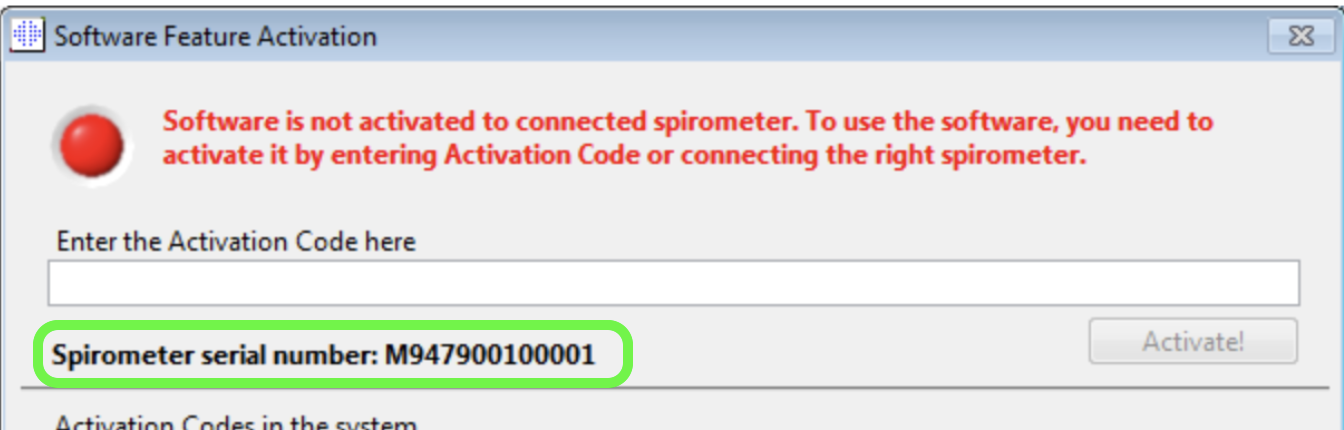
5. När spirometern är ansluten och Geen-indikatorn lyser, kontrollera att systemet känner igen din spirometer. Öppna "Software Activation feature", fönstret kommer att se ut så här:
OBS! Om du har anslutit spirometern, men aktiveringsfönstret fortsätter att säga "Spirometern är inte ansluten" trots att den gröna lysdioden lyser - kontakta vår tekniska support. Rapportera enhetens serienummer - det är tryckt på etiketten på baksidan av enhetens hölje.
6. Starta om din dator
7. Starta MSS - du bör kunna se att fönstret för programvaruaktiveringsfunktionen ser ut så här:
Programvarans aktiveringskod har lagts in i ditt system.
2. Tidigare fungerande installation började fråga om aktiveringskod
2.1. Kontrollera att spirometernär ansluten (den gröna lysdioden på spirometern lyser, aktiveringsfönstret visar spirometerns serienummer).
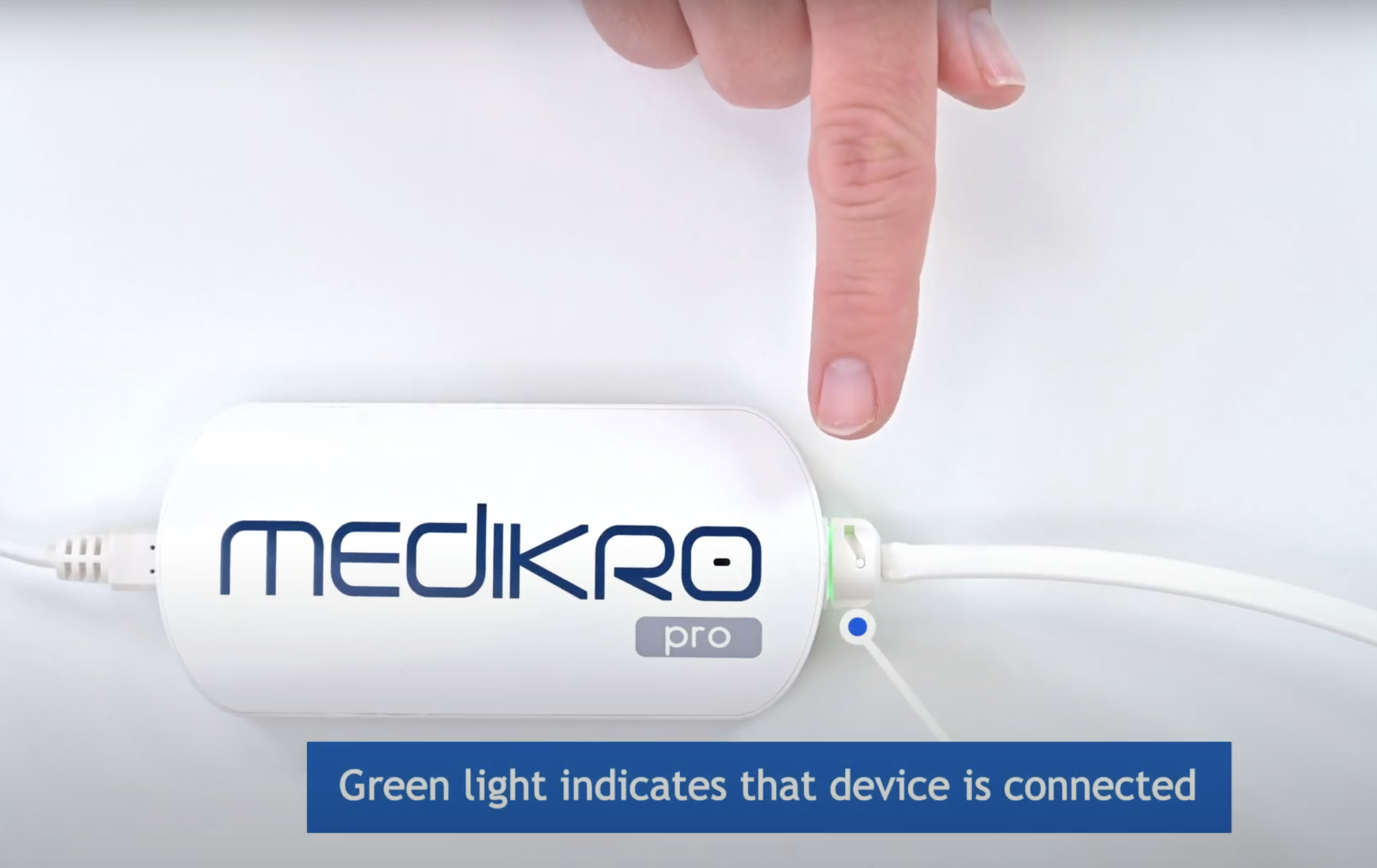
Om spirometerns indikator inte tänds, kontrollera i den här videon om du har anslutit kabeln ordentligt, prova olika USB-portar på din dator. Om du har andra Medikro-spirometrar, försök använda deras kablar för att eliminera hårdvaruproblemet. Om inget hjälper för att få spirometern att ansluta, kontakta vår tekniska support och rapportera enhetens serienummer (det finns på etiketten på baksidan av höljet).
2.2 Försök att manuellt återimportera tidigare tillagda aktiveringskoder till programvaran. För att göra det:
Gå till Medikro mätningar och resultat fönster (Obs: patientinformation kan inte vara öppen samtidigt i det fönstret!)
Hjälp --> Aktivering av programvarufunktioner --> Aktiveringskoder i systemet --> Importera... --->
(Det bör öppna "File explorer" fönstret med C:/Medikro/Data mappen)
Välj ActivationCodes-filen och tryck på OK
Om du har installerat programvaran på en annan plats än standardplatsen kan Text Document (.txt)-filen finnas på en annan plats, t.ex. "c:\Program Files\Medikro\Data". Leta reda på den och tryck på OK.
5.När importen har lyckats stänger du aktiveringsfönstret.
6. Programvaran bör nu börja använda en korrekt aktiveringskod för den anslutna enheten.
2.3. Kontrollera om du använder MSS version 4.5-4.7
I vissa situationer kan ett aktiveringsfönster (aktiveringsskärm) visas och en aktiveringskod begäras, medan en studie öppnas i MSS version 4.5-4.7 .
I MSS version 4.5-4.7 har aktiveringslogiken ett timingproblem, som kan uppstå när en studie öppnas. Detta problem är åtgärdat i MSS version 4.8. Uppgradering till version 4.8 eller nyare är den rekommenderade lösningen.
För att undvika situationen i de äldre versionerna startar du Mätningar och resultat (c:\Medikro\Spiro2000\Spiro2000.exe) innan du öppnar en studie. På så sätt säkerställs att programvaran aktiveras på rätt sätt innan studien öppnas.
Har du fler frågor? Skicka in din förfrågan här.
Kommentarer
0 kommentarer
logga in för att lämna en kommentar.